Como Instalar o Windows 11 em Qualquer PC com o Copilot e Sem Requisitos; Novo Método – Passo a Passo!
Como Instalar o Windows 11 em Qualquer PC com o Copilot e Sem Requisitos; Novo Método – Passo a Passo!
Olá, pessoal! Neste post eu vou te mostrar como instalar o Windows 11 em qualquer PC ou Notebook sem requisitos, sem precisar usar Pendrive Bootável e nem acessar o Bios, usando apenas um comando. Esse comando permite que você instale o Windows 11 como se fosse um servidor, sem precisar de um processador compatível, sem o TPM 2.0, ou seja, sem nenhum requisito exigido pela Microsoft; É uma forma simples e rápida de aproveitar todas as novidades do Windows 11 sem gastar dinheiro com um novo computador no momento.
Antes de começar, você vai precisar da imagem ISO do Windows 11, que você pode baixar aqui no site oficial da Microsoft.
Vamos ao passo a passo:
1- Baixe a imagem ISO oficial direto do site da Microsoft, Clique aqui!
2- Coloque ela em algum lugar no seu SSD ou HD
3- Clique com o botão direito do mouse em cima da ISO e escolha a opção montar, ele vai abrir o explorador de arquivos do Windows com os arquivos da imagem ISO
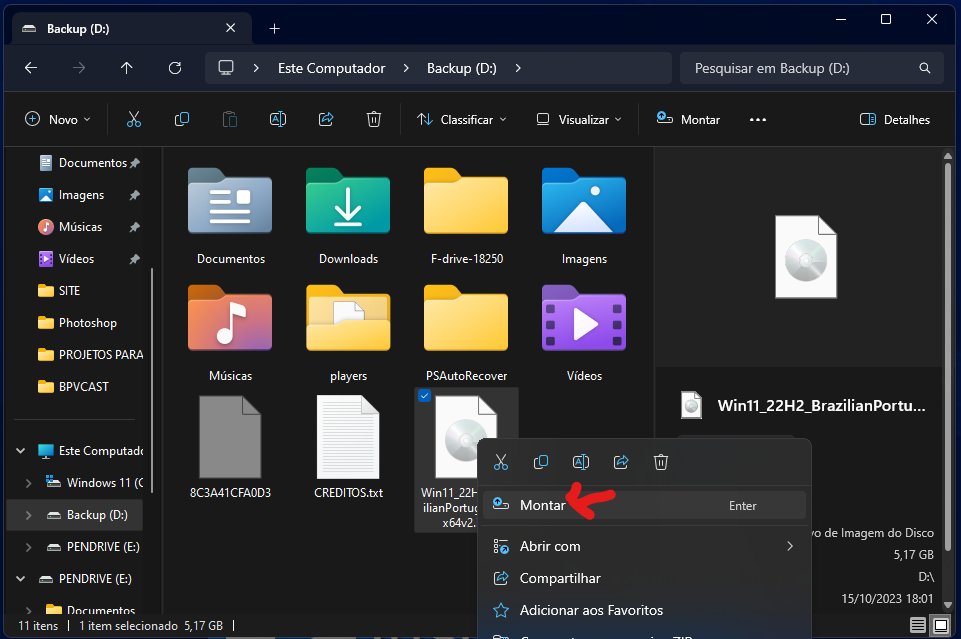
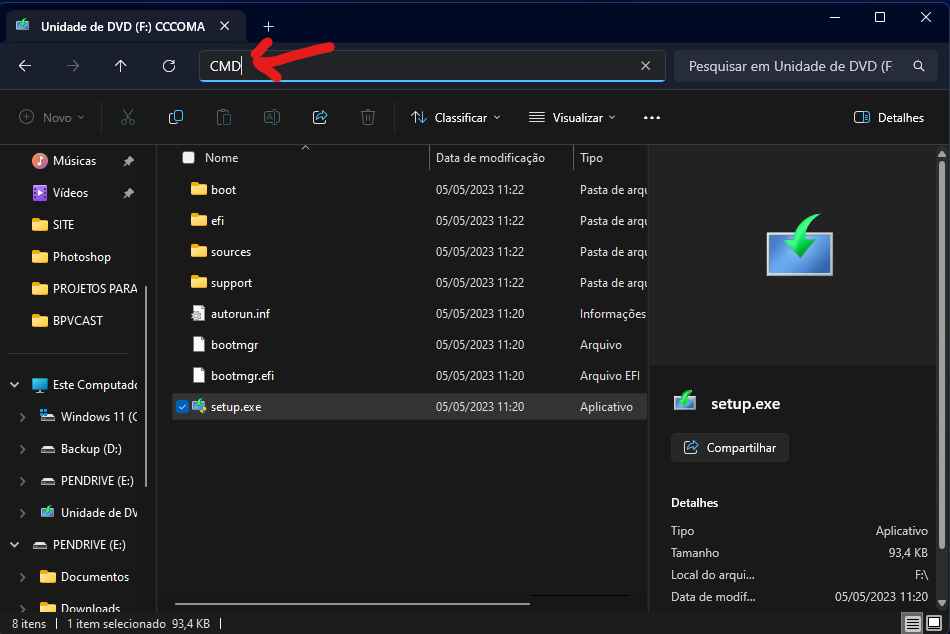
4- Selecione o setup da ISO, clique na barra de endereço, selecione tudo e apague, como nas imagens abaixo:
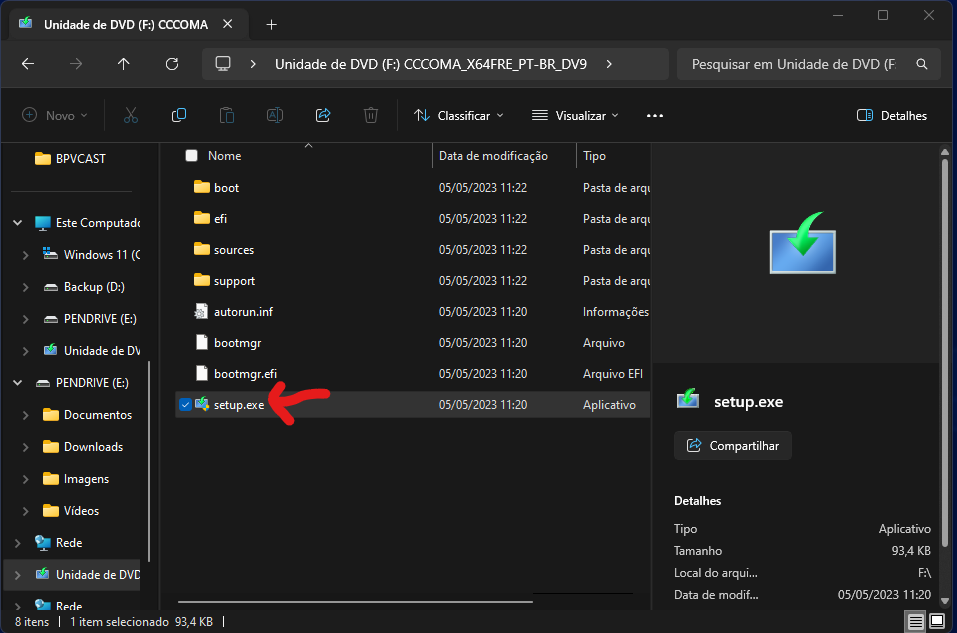
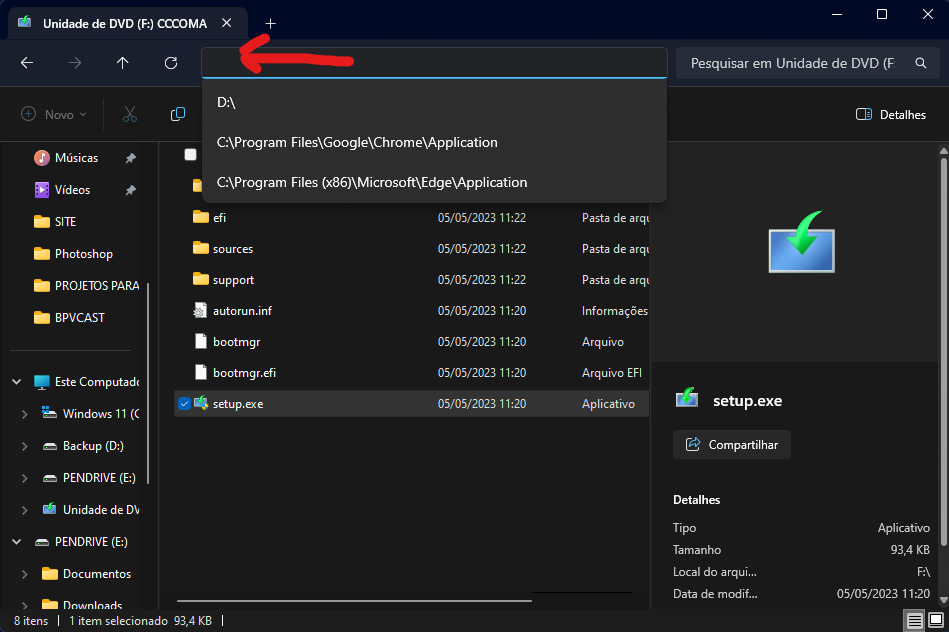
5- Agora na barra de endereço digite CMD, ele vai abrir o Prompt de comando do Windows
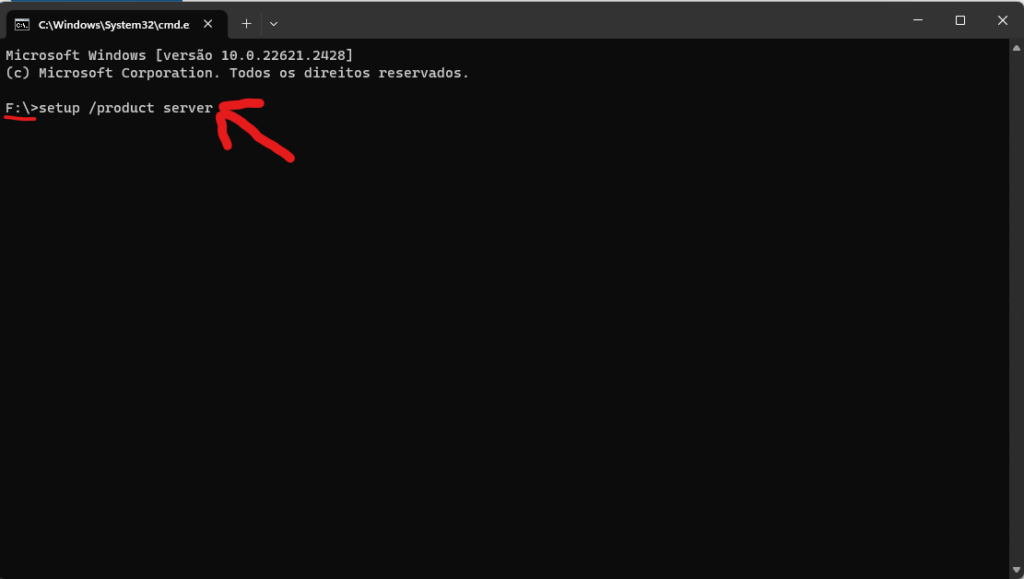
6- Com o CMD aberto, digite o comando: setup /product server e clique na tecla Enter, ele vai abrir a tela de instalação do Windows Server, pois ele vai instalar o Windows 11 como se fosse um servidor, sem precisar dos requisitos.
Leia também:
- Como Corrigir Erros nas Atualizações do Windows – Passo a Passo!
- Como Ativar o Novo Recurso de Finalizar Tarefas Direto da Barra de Tarefas no Windows 11 – Passo a Passo!
- Microsoft Removeu o Arrastar e Soltar na Barra de Endereço do Explorador de Arquivos no Windows 11 Moment 4
- KB5030310 – Atualização no Windows 11
Aprenda como usar a Inteligência Artificial do Bing Chat e do Copilot do Windows
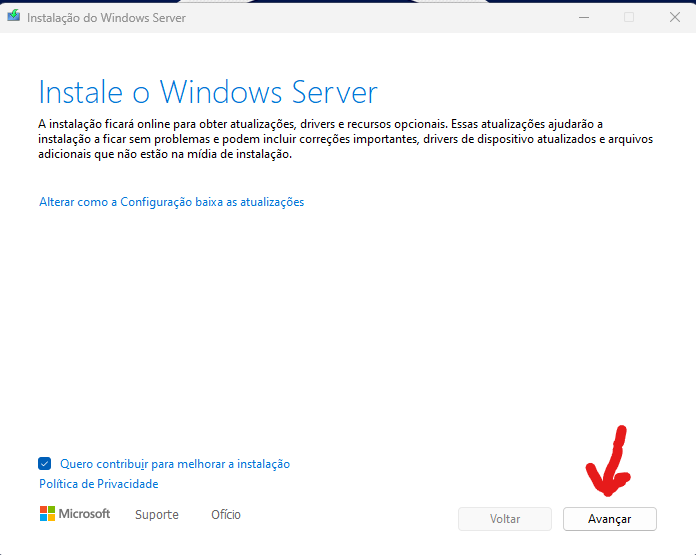
7- Agora na tela de instalação do Windows Server, clique em avançar.
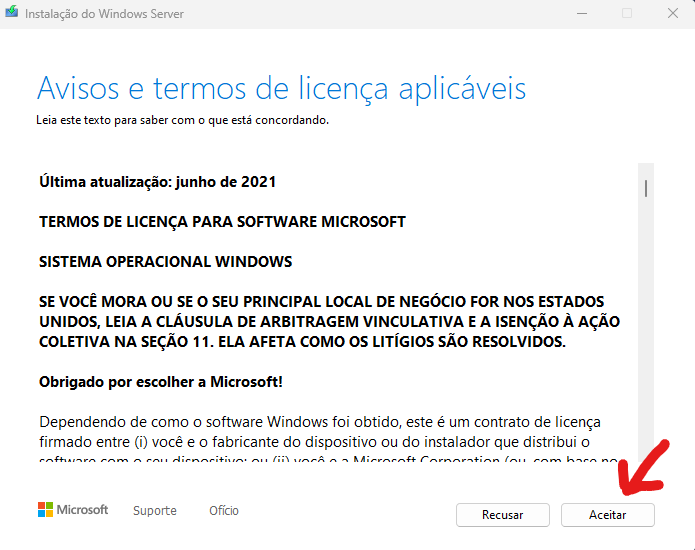
8- Na tela de Avisos e termos de licença aplicáveis, clique em aceitar.
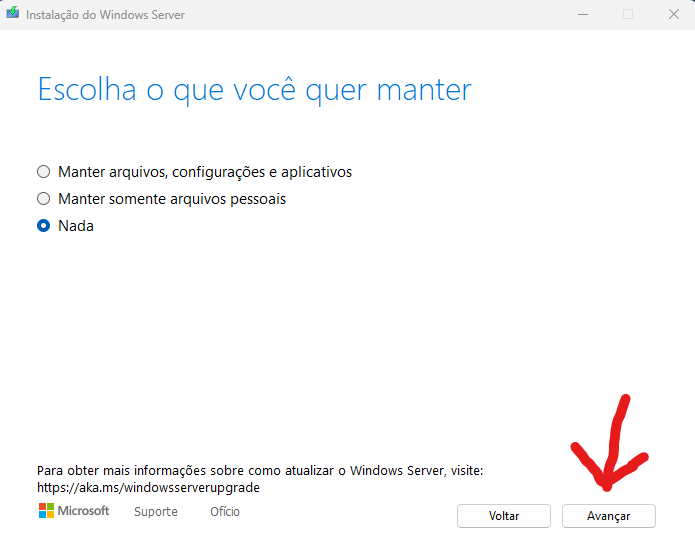
9- Na próxima tela Escolha o que você quer manter; Olha que maravilha:
- 1- Você pode manter seus arquivos, configurações e aplicativos; Ou seja, atualizar para o Windows 11 sem perder nada!
- 2- Manter somente arquivos pessoais
- 3- Ou nada; Ou seja, vai formatar seu PC ou Notebook e fazer a instalação limpa do Windows 11
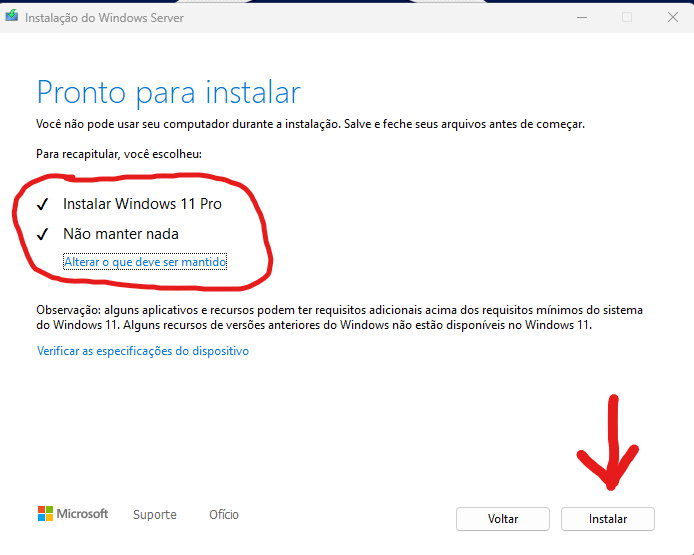
10- Depois de escolher a opção que você deseja, clique em instalar e começará o processo; Siga o passo a passo até acabar a instalação; Obs.: Será instalada a mesma versão que você estiver usando no Windows 10. Exemplo: Se for Windows 10 Pro, será instalado o Windows 11 Pro.
Depois que concluir todo o processo, instale todas as atualizações através do Windows Update para seu Windows 11 poder ficar o mais atualizado possível e com isso receber o novo Copilot e todos os novos recursos; Siga o passo a passo para atualizar:
- Clique no botão Iniciar no canto inferior esquerdo da tela.
- Selecione a opção Configurações (ícone de engrenagem).
- Clique em Atualização e Segurança.
- Clique em Windows Update.
- Clique em Verificar se há atualizações.
- Achando todas as atualizações disponíveis, você poderá baixá-las e instalá-las a partir desta tela.
Pronto! Você acabou de instalar o Windows 11 em qualquer PC ou Notebook sem requisitos usando o comando: setup /product server. Agora você pode aproveitar o Copilot e todas as novidades do sistema operacional mais moderno da Microsoft.
Sobre o Copilot
Obs.: Se mesmo assim o Copilot não aparecer para você, verifique se você está logado em uma conta da Microsoft, pois o Copilot não funciona quando se usa uma conta local; E se mesmo assim ele não aparecer é porque a Microsoft está liberando aos poucos os novos recursos, mas vai chegar! Mas se você que usar ele logo, vou te ensinar como é que faz:
- 1- Aperte a tecla do Windows + R, vai abrir o executar,
- 2- Agora é só colar esse comando aqui: microsoft-edge:///?ux=copilot&tcp=1&source=taskbar
- 3- É só apertar a tecla Enter e o Copilot vai abrir no seu Windows
- 4- Você pode também colar esse comando no seu navegador, que também vai abrir o Copilot
- 5- Você também pode criar um atalho para ele na sua área de trabalho; Na área de trabalho clique com o botão direito do mouse, novo, atalho, cole o comando e clique em avançar, agora digite um nome para esse atalho; Exemplo: Copilot e clique em concluir, pronto! Agora você tem um atalho do Copilot na sua área de trabalho, basta clicar nele duas vezes e o Copilot vai se abrir.
Espero que este post tenha sido útil para você. Deixe um comentário abaixo e não esqueça de compartilhar. Até a próxima!
http://livepix.gg/abner2024

Comentários
Postar um comentário